KIOSK Enterprise 10.1 Konfiguration
KIOSK Enterprise
10.1 Konfiguration
KIOSK
Enterprise 10.1 Startseite
KIOSK
Enterprise 10.1 Database
KIOSK
Enterprise 10.1 System
KIOSK
Enterprise 10.1 NT-Service
KIOSK
Enterprise 10.1 Remote Interface
KIOSK
Enterprise 10.1 NT-Service Time Management
KIOSK
Enterprise 10.1 Wake On LAN
KIOSK
Enterprise 10.1 other NT-Service settings
KIOSK
Enterprise 10.1 Remote Configuration
About
KIOSK Enterprise 10.1
KIOSK
Enterprise FAQ
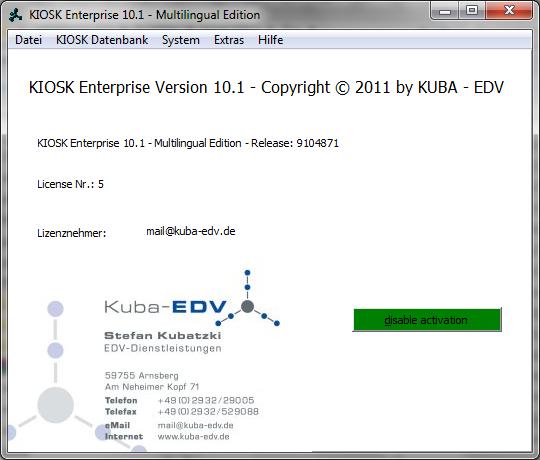
KIOSK Enterprise 10.1 Startseite
Auf der Startseite der lizensierten KIOSK Enterprise 10.1 Version erscheint die E-Mail Adresse des Lizenznehmers. Die Freewarelizenz ist nur für private Nutzung zulässig, nach Lizenzierung erscheint „pivate use only !“
KIOSK Enterprise 10.1 Database
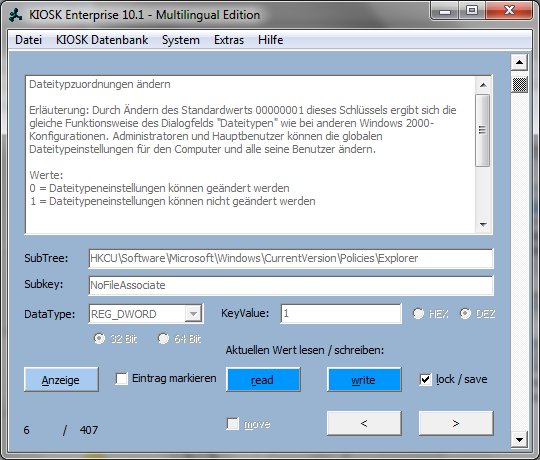
In der KIOSK Database sind
Registrierschlüssel zur Beschränkung des KIOSK
Benutzerprofil hinterlegt.
Die KIOSK Datenbank hat folgenden
Aufbau:
SubTree z.B.:
HKCU\Software\Microsoft\Windows\CurrentVersion\Policies\Explorer
HKCU:
Unter
diesem Hauptschlüssel (RootKey) befindet sich für jeden
registrierten Dateityp ein Unterschlüssel.
Von
KIOSK Enterprise zur Zeit unterstützte Hauptschlüssel :
HKCU
Der Hauptschlüssel
HKEY_CURRENT_USER wird auch als „HKCU“ abgekürzt und
enthält die benutzerspezifischen
Konfigurationsdaten
für den KIOSK Benutzer.
HKLM
Dieser
Hauptschlüssel „HKLM“ enthält alle
computerspezifischen Einstellungen.
Der zweite
Teil des Namens gibt Aufschluss über die gespeicherten
Daten.
SubKey z.B.:
NoFileAssociate
SubKeys sind die
Unterschlüssel
KeyValue z.b: REG_DWORD
1
Folgende Datentypen werden zur Zeit von KIOSK
Enterprise 10.1 unterstützt:
Zeichenfolge
(String) = REG_SZ, reiner, beliebiger Klartext
(Zeichenkette)
Zeichenfolge (String) = REG_SZ_X64,
für 64 Bit Registry Zugriffe
Binär-Wert
(Binary) = REG_BINARY, binär, dezimal und hexadezimal.
Hexadezimale Zahlen zwischen 00 und FF,
sie entsprechen den
Dezimalzahlen 0 bis 255. Ein definierter Wert muss mindestens 4 Byte
(32 Bit) umfassen.
Binär-Wert (Binary) =
REG_BINARY_X64, für 64 Bit Registry Zugriffe
DWORD-Wert (DWORD) = REG_DWORD, Werte von
4 Byte (Doppelwort = Double-Word), Zahlenwert zwischen 0 und 255
(Dezimal)
DWORD-Wert (DWORD) = REG_DWORD_X64, für
64 Bit Registry Zugriffe
DWORD-Wert (DWORD) =
REG_DWHEX, Werte von 4 Byte (Doppelwort = Double-Word),
Zahlenwert zwischen 0 und $FF (Hexadezimal)
DWORD-Wert
(DWORD) = REG_DWHEX_X64, für 64 Bit Registry Zugriffe
DEL_SUBKEY = löscht den Schlüssel
(SubKey)
DEL_SUBKEY_X64 = für 64 Bit Registry
Zugriffe
DEL_SUBTREE = löscht den
Unterschlüssel (SubTree)
DEL_SUBTREE_X64 = für
64 Bit Registry Zugriffe
ADD_SUBTREE =
kreiert einen Unterschlüssel (SubTree)
ADD_SUBTREE_X64
= für 64 Bit Registry Zugriffe
SearchSubKey
: Suchfunktion zum Auffinden eines Eintrag in der
Datenbank
Description : Hier kann eine
Beschreibung zur Funktion des Schlüssel hinterlegt
werden.
Mit den Pfeil Buttons unter der
Datenbankansicht kann die aktuelle Position navigiert werden
(blättern).
Insert, Delete Button zur
Bearbeitung der KIOSK Datenbank, die Button müssen zur
Bearbeitung
der KIOSK Datenbank mit der „Lock“
Funktion entsperrt werden, dies soll ungewollte Veränderungen
verhindern.
Up, Down Button bewegen den
markierten Eintrag in der Datenbank nach vorn bzw. nach
hinten.
Import, Export Button zum
Import/Export einzelnen Datenbankeinträge als Datei
(*.dat).
Beim Export werden die in der Datenbankansicht über
CheckBox markierte Einträge exportiert.
Beim Import
werden zuvor exportierte Einträge (*.dat Datei) an das Ende der
Datenbank eingefügt
WICHTIG !!
Einige
Registrierschlüssel sind in der Datenbank enthalten, bei denen
kein Import/Export stattfindet
Diese Schlüssel sind
durch Unterstrich oder Versionshinweis gekennzeichnet z.B. REG_SZ_,
oder
REG_DWORD_, REG_DWORD_2003, REG_SZ_XP2K. Zur Verwendung
dieser Schlüssel muss der
Unterstrich bzw.
Versionshinweis entfernt werden. Sollte es zu einer Fehlermeldung
beim Import/Export kommen
so ist der Schlüssel entweder
nicht in der Registry vorhanden oder er ist nicht für das
Betriebssystem geeignet.
Einige Schlüssel müssen
zuerst in das KIOSK Profil importiert werden bevor die Verwendung
möglich ist.
Beispiel: „DisablePasswordCaching“
ist nicht in der Registry vorhanden und muss zuerst importiert
werden.
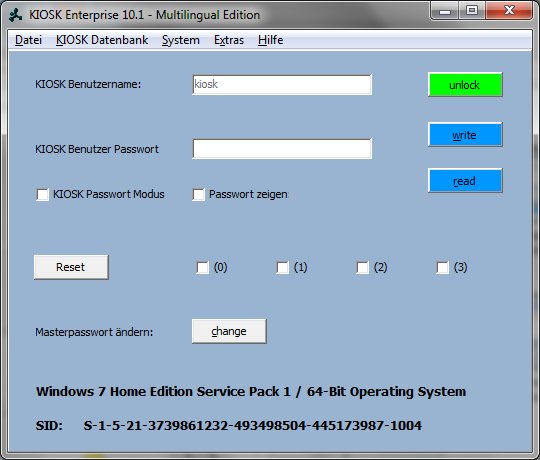
KIOSK-USER
: Hier wird der Benutzername des KIOSK Benutzers hinterlegt, es kann
ein beliebiger Benutzername aus dem Benutzermanager verwendet werden
ausser der des aktiven Benutzer. Sobald der „lock“/„unlock“
Button aktiviert wurde (grüner Button) können die
Registrierschlüssel der KIOSK Datenbank gelesen bzw. geschrieben
werden.
SID : SID des KIOSK
Benutzers.
KIOSK-Master Password : Kennwort zur
Absicherung der KIOSK Enterprise Programmoberfläche
ändern.
Reset KIOSK database: KIOSK
Datenbank auf „Werkseinstellungen“ zurücksetzen.
0
= minimale Beschränkungen
1 = leichte Beschränkungen
2
= normale Beschränkungen
3 = starke
Beschränkungen
Über das Hauptmenue lässt
sich die komplette KIOSK Datenbank sichern bzw. wieder herstellen.
KIOSK Enterprise 10.1 NT-Service
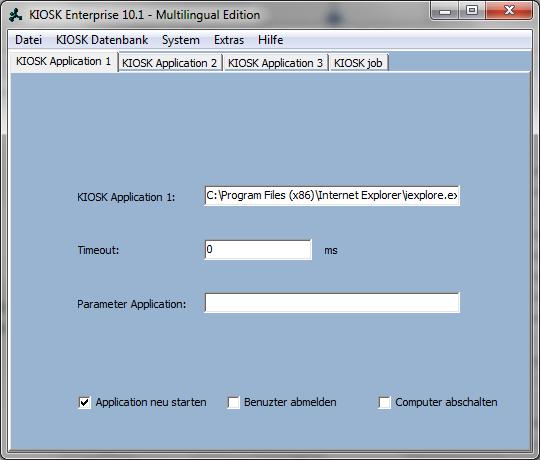
KIOSK Application: Programm das bei Anmeldung/Verwendung des KIOSK Desktop gestartet wird.
Parameter Application: Parameter des KIOSK Programm.
Application neu starten
Benutzer abmelden wenn Programm beendet wird.
Computer abschalten wenn Programm beendet wird.
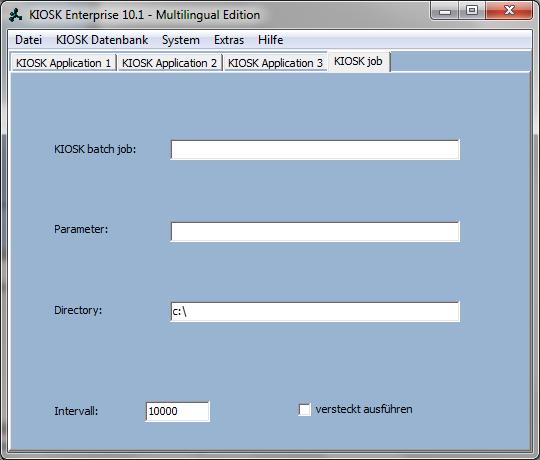
KIOSK Job : Programm oder eine Batchdatei regelmäßig starten
Job Parameter : Parameter für das Programm
Job Directrory : Directory in dem sich das Programm oder die Batchdatei befindet.
KIOSK Job Timer : Intervall in dem das Programm bzw. Batch gestartet werden soll (in Millisekunden)
hide KIOSK Job : das Programm
bzw. Batch wird versteckt ausgeführt.
Hinweis: Diese
Funktion ist in der Freeware und Professional Lizenz auf 1
Application beschränkt.
KIOSK Enterprise 10.1 Remote Interface
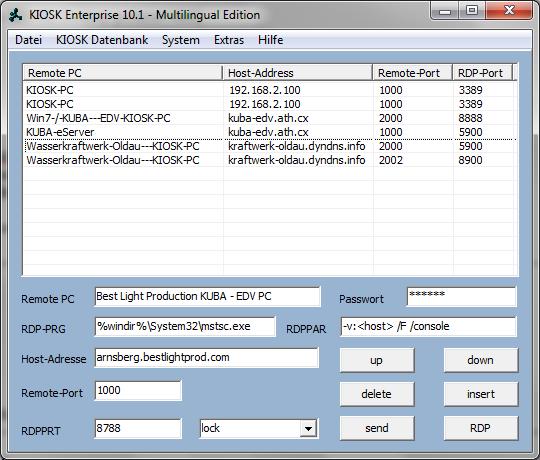
Remote Interface zur Fernbedienung
eines KIOSK PC.
Hinweis: Diese Funktion ist in der Freeware
und Einzellizenz nicht enthalten.
KIOSK Enterprise 10.1 NT-Service Time Management
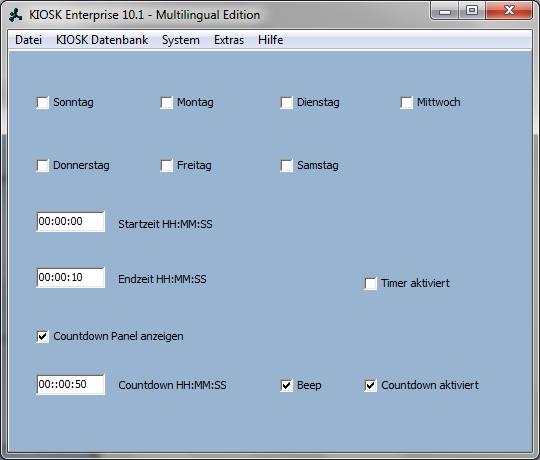
Zeitmanagement
zur Beschränkung der zeitlichen Nutzung.
„Log Off“
ausserhalb eines bestimmten Zeitabschnitt, oder „Log Off“
nach
Ablauf eines vorgegebenen Countdown Zeitabschnitt.
Hinweis:
Diese Funktion ist nur in der Enterprise Lizenz enthalten.
KIOSK Enterprise 10.1 Wake On LAN
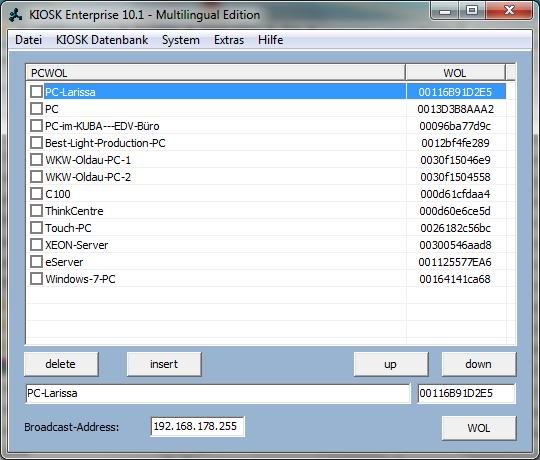
Wake
On LAN Interface, schalten Sie Ihre Netzwerk PC per Mausklick an.
Wake On LAN Interface zum Einschalten
eines PC über das Netzwerk.
Hier muss die MAC-Adresse des mit
dem LAN verbundenen Netzwerkinterface
eingegeben werden. In
einigen Netzwerken muss die Broadcast Adresse so
konfiguriert
werden, dass sie der Netzwerkmaske entspricht z.B.: 192.168.1.255
KIOSK Enterprise 10.1 other NT-Service settings
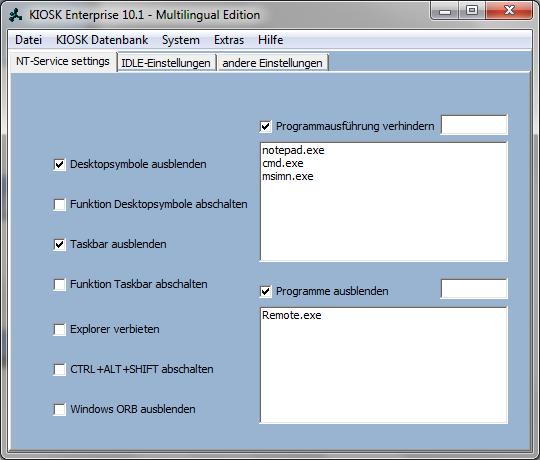
Weitere Benutzerbeschränkungen
durch den NT-Service „watch“.
hide Desktop – Desktopsymbole
ausblenden
hide Taskbar – Taskbar ausblenden
disable
Explorer – Explorer kann nicht gestartet werden
hide
Start ORB – Windows Vista/7 Orb + Startmenue ausblenden
disable hide Desktop –
Desktopsymbole durch NT-Service ausblenden abschalten
disable
hide Taskbar – Taskbar und Orb durch NT-Service ausblenden
abschalten
KIOSK password mode – dem KIOSK Benutzer
wird bei aktivierter Schaltfläche
das Kennwort unter
„KIOSK Timer“ zugewiesen, bei nicht aktivierter
Schaltfläche
wird das Kennwort des KIOSK Benutzers
deaktiviert (leer).
disable CTRL+ALT+SHIFT – die
Tastenkombination CTRL+ALT+SHIFT kann
bei aktivierter
Schaltfläche nicht mehr zur Benutzerabmeldung verwendet
werden
forbidden programs – Programme in der Liste
werden bei aktivierter Schaltfläche beendet
hide
programs – Programme in der Liste werden bei aktivierter
Schaltfläche ausgeblendet
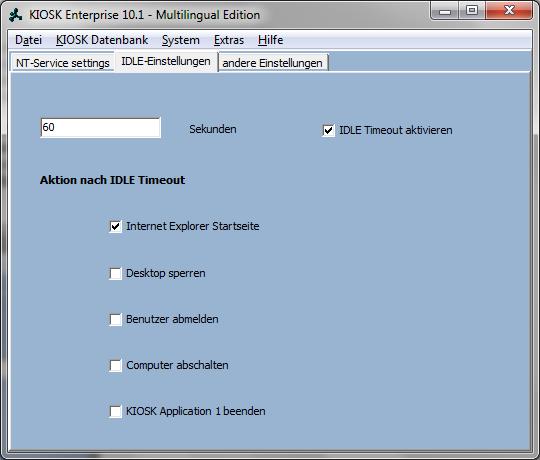
IDLE-Einstellungen
Hier kann
die Leerlaufzeit des angemeldeten Benutzers festgelegt werden, die
Leerlaufzeit
(vergangene Zeit seit letzter Tastatur oder
Mausbedienung) sollte auf mindestens 10 Sekunden
eingestellt
sein wenn man diese Funktion nutzen will. Nach abgelaufener
Leerlaufzeit wird eine
der angebotenen Aktionen ausgeführt
z.B. „Internet Explorer Startseite anzeigen“.
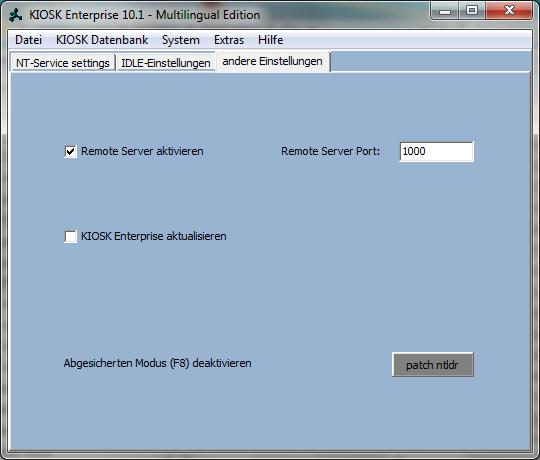
KIOSK Enterprise aktualisieren: Updatefunktion.
Remote Server Einstellungen vornehmen.
KIOSK Enterprise 10.1 Remote Configuration
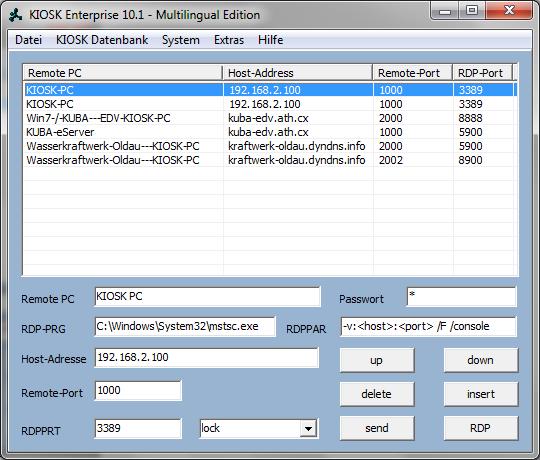
Remote Interface für
Datenübertragung KIOSK „database“ und KIOSK
„settings..“ per Netzwerk.
Hinweis: Diese
Funktion ist in der Freeware und Einzellizenz nicht enthalten.
KIOSK
Enterprise FAQ
Q: Woran erkenne ich, dass mein
KIOSK Programm richtig lizensiert ist ?
A: An den
Lizenzinformationen auf der Startseite „licensed for:“
Demovideo: http://www.youtube.com/watch?v=xyATAPD-4dY
Copyright NT-Service 2001 by -=Assarbad
[GoP]=-
Copyright some Delphi Unit´s by Michael
Puff http://www.michael-puff.de
Vielen Dank auch an folgende Foren / Personen etc. für
Auszüge aus Open Source
und Public Domain Parts, die
ich in meiner Software erfolgreich anwenden konnte:
- INDY
PROJECT COMPONENTS http://www.indyproject.org
-
Overbyte ICS COMPONENTS http://www.overbyte.be
-
JEDI COMPONENTS http://www.delphi-jedi.org
-
http://www.delphipraxis.net
-
http://www.delphi-forum.de
-
http://www.swissdelphicenter.ch
-
http://www.delphi-treff.de
-
http://www.experts-exchange.com
-
Christian Wimmer http://wimmer.teamchris.info
Copyright KIOSK-Enterprise Project http://www.kuba-edv.de © 2011 by Stefan Kubatzki
Virtual Machines:
Microsoft
Virtual
PC
VM-Ware
http://www.sun.com/software/products/virtualbox/
http://www.parallels.com/en/products/desktop/
http://virt-manager.et.redhat.com/
Registry Settings:
http://support.microsoft.com/kb/256986
http://www.winfaq.de/
http://www.windowspage.de/
http://www.easydesksoftware.com/regtrick.htm
Disk Imaging Software:
http://www.acronis.de/
http://www.symantec.com/de/de/norton/ghost
http://www.macrium.com/ReflectFree.asp
http://www.runtime.org/driveimage-xml.htm
Remote Desktop Software:
http://www.realvnc.com/
http://www.tightvnc.com/
Datenrettung mit Barts PE:
http://www.wintotal.de/Artikel/pebuilder/pebuilder.php
Kinderschutzsoftware:
Kaufen Sie KIOSK Enterprise Vers. 10.1 als 5er Lizenz zu einem
günstigen Preis von 199,90 € und
konfigurieren Sie
Ihren KIOSK PC nach eigenen Wünschen und Bedürfnissen !!
Registrierte Benutzer erhalten einen Code zur Aktivierung der Demoversion zu einer Vollversion KIOSK Enterprise 10.1 (Server/Client). Darüber hinaus sind registrierte Benutzer updateberechtigt und erhalten regelmäßig Informationen zu Neuerungen und Verbesserungen des KIOSK Softwarepaket.
Die Registrierung erfolgt ausschließlich über das Kontaktformular auf der Internetseite: http://www.kuba-edv.de
Gern beantworte ich Ihnen Fragen zur Installation oder zum Einsatz
des KIOSK Softwarepaket auf Ihrem PC oder in Ihrem Unternehmen.
Vereinbaren Sie mit mir einen kostenlosen Termin zur Vorführung
der Leistungsfähigkeit meines mit Borland Delphi XE selbst
programmierten KIOSK Softwarepaket. Rufen Sie mich einfach unter
02932 / 29005 an oder
schreiben Sie mir ein E-Mail an
mail@kuba-edv.de
Hier erreichen Sie meinen KIOSK-Server im Internet, testen Sie selbst :
Das KIOSK System im Internet ist zeitweise nicht erreichbar
!
(Zur Bedienung des System wird kein Kennwort
benötigt, es wird VNC-Viewer ausgeführt.)
